
소리가 안들려요 : ffprobe는 정상인데 왜 안 들리죠?
소리가 들리지 않아요
라이브 스트리밍 운영하다 보면 "소리가 안 들려요"라는 리포트가 들어올 때가 있습니다. 원인은 수십 가지입니다. 플레이어 문제, 트랜스코딩 오디오 트랙 누락, 코덱 미스매치, 오디오 레벨 자체가 바닥 .. 어디서부터 봐야 하는지 감이 안 올 수 있습니다. 결론부터 말하면, 원본부터 확인하는 게 제일 빠릅니다. 파이프라인 끝단(플레이어)에서 올라가는 것보다, 입력단(소스)에서 내려가는 게 디버깅 효율이 훨씬 좋습니다. 그리고 속으로 제발 원래 소리가 없었길 기도합니다..
Step 1: 원본 스트림 덤프
가장 확실한 방법은 인코더가 쏘는 원본 스트림을 그대로 떠보는 것입니다. rtmpdump로 RTMP 스트림을 파일로 떨굽니다:
rtmpdump -r "rtmp://push-domain/live/streamName" -o dump.flvSRT 입력이면 ffmpeg으로 직접 받을 수도 있습니다:
ffmpeg -i "srt://host:port?mode=caller" -c copy -t 30 dump.ts30초 정도면 충분합니다. 이 파일에 오디오가 정상적으로 들어있는지 확인하는 게 첫 번째 관문입니다.
Step 2: 라우드니스 측정
덤프 파일을 재생해 직접 들어보는 것도 가능합니다. 다만 “무음”과 “거의 들리지 않을 정도로 작은 음량”은 생각보다 구분하기 어렵습니다. 이런 경우에는 EBU R128 필터를 이용해 라우드니스를 측정하면 보다 객관적으로 상태를 확인할 수 있습니다.
EBU R128이란
EBU R128은 유럽방송연맹(EBU)이 정한 오디오 라우드니스 표준입니다. 핵심 지표는 LUFS (Loudness Units relative to Full Scale):
| LUFS 값 | 의미 |
|---|---|
| -14 LUFS | 일반적인 스트리밍 서비스 기준 (Spotify, YouTube 등) |
| -23 LUFS | 방송 표준 (EBU R128 권장) |
| -40 LUFS 이하 | 거의 안 들림 |
| -70 LUFS | 사실상 무음. 디지털 노이즈 플로어 수준 |
LUFS가 -70이면 "소리가 있긴 있다"가 아니라 "없다"고 봐야 합니다. 기기 자체의 전자 잡음 수준이니까.
Step 3: ffmpeg ebur128 필터로 측정
ffmpeg에 내장된 ebur128 필터로 덤프 파일의 라우드니스를 측정합니다:
ffmpeg -i dump.flv -af ebur128=peak=true -f null -출력 마지막에 요약 정보가 나옵니다:
[Parsed_ebur128_0 @ 0x...] Summary:

  Integrated loudness:
    I:         -70.0 LUFS
    Threshold: -80.0 LUFS

  Loudness range:
    LRA:         0.0 LU
    Threshold:  -90.0 LUFS
    LRA low:   -70.0 LUFS
    LRA high:  -70.0 LUFS

  True peak:
    Peak:      -69.8 dBFS
Integrated loudness가 -70.0 LUFS. 이건 무음입니다.
Loudness Range(LRA)도 0.0 LU — 볼륨 변화가 전혀 없다는 뜻입니다. 실제 오디오 신호가 있다면 LRA가 최소 몇 LU는 나옵니다.
정상 케이스는 보통 이렇습니다.
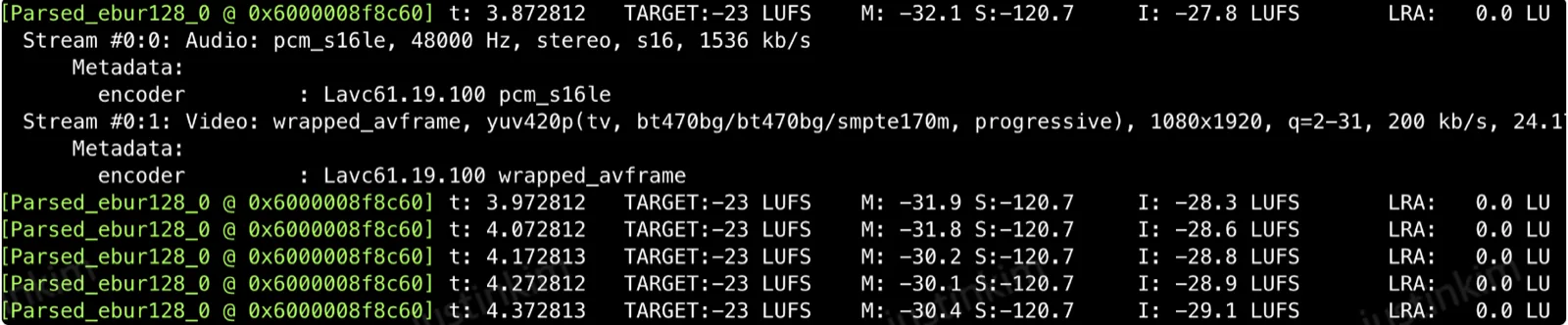
결론
이 케이스의 원인: 원본 스트림에 애초에 소리가 없었습니다.
트랜스코딩 문제도 아니고, CDN 문제도 아니고, 플레이어 문제도 아닙니다. 인코더가 오디오를 못 잡고 있거나, 소스 장비(카메라, 믹서)에서 오디오 출력이 안 되고 있는 상황입니다.
오디오 트랙 자체는 존재합니다 — 컨테이너에 오디오 스트림이 있고, 샘플도 들어있습니다. 다만 레벨이 -70 LUFS, 즉 디지털 노이즈 플로어 수준이라 사실상 무음 데이터만 찍히고 있는 것입니다. ffprobe로 보면 오디오 스트림이 "있다"고 나오니까 메타데이터만 보면 정상으로 보일 수 있습니다. 이래서 라우드니스 측정이 필요합니다.
이런 케이스에서 "트랜스코더 설정 바꿔보자", "CDN 캐시 퍼지하자" 이런 식으로 가면 시간만 날립니다. 원본 덤프 → 라우드니스 측정. 2분이면 끝나는 걸 돌아가면 2시간입니다.
요약 체크리스트
rtmpdump또는ffmpeg -c copy로 원본 스트림 덤프ffmpeg -af ebur128=peak=true -f null -로 라우드니스 측정Integrated loudness 확인:
- -40 LUFS 이상: 정상 범위. 문제는 다운스트림에 있음
- -40 ~ -60 LUFS: 매우 낮음. 소스 레벨 확인 필요
- -60 LUFS 이하: 사실상 무음. 소스 장비 점검
끝.