
트랜스코딩 템플릿
트랜스코딩 템플릿은 출력 영상과 오디오의 코덱 / 해상도 / 비트레이트 / 프레임레이트를 정의합니다. 템플릿만 작성해도 영상이 생성되는 것은 아니며, 채널의 Output에 연결하고 원본을 수신해야 합니다.
두 해상도 출력 구성
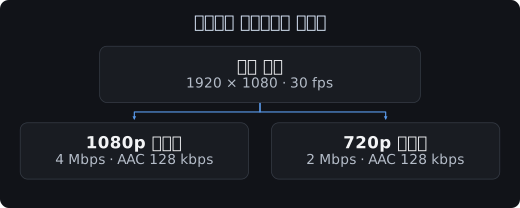
이 예제는 1080p 30fps 원본에서 1080p와 720p를 각각 출력합니다.
| 항목 | 1080p 출력 | 720p 출력 |
|---|---|---|
| 템플릿 이름 | demo1080p | demo720p |
| 영상 코덱 | H.264 | H.264 |
| 해상도 | 1920 × 1080 | 1280 × 720 |
| 프레임레이트 | 30 fps | 30 fps |
| 영상 비트레이트 | 4 Mbps | 2 Mbps |
| 오디오 | AAC 128 kbps / 48 kHz | AAC 128 kbps / 48 kHz |
움직임이 많은 원본, 작은 글씨, 어두운 장면 등을 실제로 재생하며 비트레이트를 조정합니다.
콘솔 설정
- Channel 생성 또는 편집 화면의 Output Group으로 이동합니다. 실행 중인 채널을 편집하려면 먼저 중지해야 합니다.
- Output을 추가하고 Transcoding Setting → Setting을 선택합니다.
- 단일 오디오 트랙을 사용하는 기본 예제에서는 공동 영상 / 오디오 템플릿을 구성합니다.
- 템플릿 이름, 영상 / 오디오 사용 여부, 코덱과 품질 파라미터를 입력합니다.
- 다른 해상도용 Output을 추가하고 별도의 템플릿을 연결합니다.
- 출력 프레임레이트와 목적지를 확인한 뒤 저장합니다.
다중 오디오 트랙이 필요한 경우에는 분리된 영상 / 오디오 트랜스코딩 구성을 검토합니다.
이름과 단위
공동 영상 / 오디오 템플릿 이름은 영문 / 숫자 1~20자로 지정합니다. Input / Channel / Output 이름은 각각의 필드 규칙을 따릅니다.
| 설정 | 해석 |
|---|---|
| VideoBitrate | API 예시의 영상 비트레이트, bps |
| AudioBitrate | API 예시의 오디오 비트레이트, bps |
| AudioSampleRate | 오디오 샘플레이트, Hz |
| Fps | 지정한 출력 프레임레이트 |
| Width / Height | 픽셀 단위 출력 크기 |
| GOP Size | 콘솔에서 표시하는 단위 확인, 공식 안내는 ms |
한 채널의 출력 그룹과 출력은 프레임레이트 설정을 동일하게 맞춥니다. 원본 추종 또는 지정값 중 어떤 방식을 선택할지 먼저 결정합니다.
API 설정 예시
다음은 Channel 요청의 AVTemplates 부분을 설명하는 JSON입니다. 완전한 채널 생성 요청이 아니며 입력과 Output Group 설정을 함께 구성해야 합니다.
json
{
  "AVTemplates": [
    {
      "Name": "demo1080p",
      "NeedVideo": 1,
      "NeedAudio": 1,
      "Vcodec": "H264",
      "Width": 1920,
      "Height": 1080,
      "Fps": 30,
      "VideoBitrate": 4000000,
      "RateControlMode": "ABR",
      "Acodec": "AAC",
      "AudioBitrate": 128000,
      "AudioSampleRate": 48000,
      "FrameRateType": "SPECIFIED_HZ"
    },
    {
      "Name": "demo720p",
      "NeedVideo": 1,
      "NeedAudio": 1,
      "Vcodec": "H264",
      "Width": 1280,
      "Height": 720,
      "Fps": 30,
      "VideoBitrate": 2000000,
      "RateControlMode": "ABR",
      "Acodec": "AAC",
      "AudioBitrate": 128000,
      "AudioSampleRate": 48000,
      "FrameRateType": "SPECIFIED_HZ"
    }
  ]
}
비트레이트 제어와 추가 기능
| 기능 | 의미 |
|---|---|
| CBR | 일정한 비트레이트를 목표로 인코딩 |
| ABR | 변동을 허용하면서 평균 비트레이트를 목표로 인코딩 |
| VBR | 설정한 품질 및 최대 비트레이트 조건에 맞춰 조절 |
| Audio Normalization | 목표 LUFS에 맞춰 오디오 음량 조정 |
| Top Speed Codec | 화질과 비트레이트 효율을 위한 별도 트랜스코딩 기능 |
Top Speed Codec 적용 시 품질 / 비트레이트 / 비용을 함께 검토합니다. 워터마크 / 얼굴 모자이크 / 다중 오디오는 필요한 구성에 추가합니다.
결과 확인
채널 시작 후 각 미디어 목록을 따로 재생합니다. 해상도와 코덱 정보는 ffprobe로, 끊김 / 화질 / 오디오 누락은 실제 재생으로 확인합니다.
변경 전 채널 구성과 템플릿 참조를 보관합니다. 테스트 후 전용 채널을 중지하고 리소스를 정리합니다.